
一、为什么你的封面总“自带”页眉?
写报告、做方案、写论文时,通常封面页不需要页眉,从正文页才开始显示。但很多新手发现:在第二页设置了页眉,回到首页一看——封面也“长”出了同样的页眉。
这是因为WPS默认所有页面共享同一套页眉页脚设置。解决方案是使用“首页不同”功能——这是WPS内置的,专门用于区分首页与后续页面的设置选项。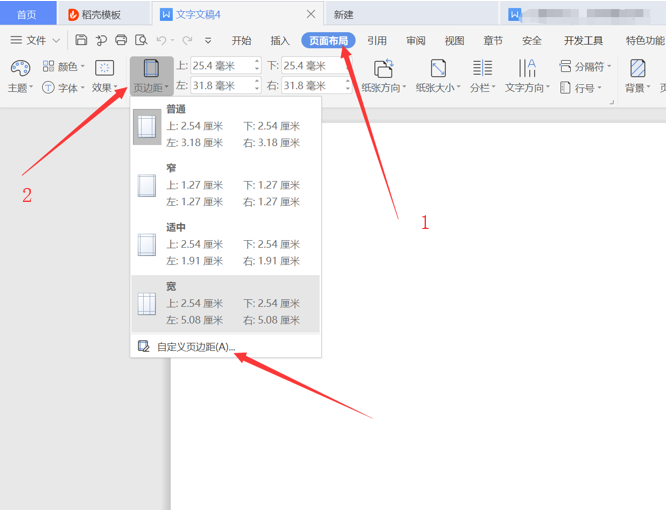
二、方法一:一键勾选“首页不同”(最简单)
适用场景:仅需要封面页(首页)与正文页的页眉不同,其余页面统一。
操作步骤:
-
双击文档首页的页眉区域,进入页眉页脚编辑状态
-
在顶部工具栏中,找到「页眉和页脚」选项卡
-
勾选「首页不同」选项
-
此时页眉区域的提示文字会变为“首页页眉”
-
在首页页眉区域删除内容或留空
-
滚动到第二页,你会看到“页眉”提示文字变化,输入正文页眉的内容
-
点击「关闭」或双击正文区域退出
做完后应该看到什么效果?
-
首页页眉没有内容(或你输入的特定内容)
-
第二页及以后页眉显示正文页眉内容
三、方法二:通过“页眉页脚选项”窗口设置
操作步骤(适用于最新版WPS):
-
点击「插入」→「页眉和页脚」→ 进入编辑状态
-
点击「页眉页脚选项」按钮(位于工具栏右侧)
-
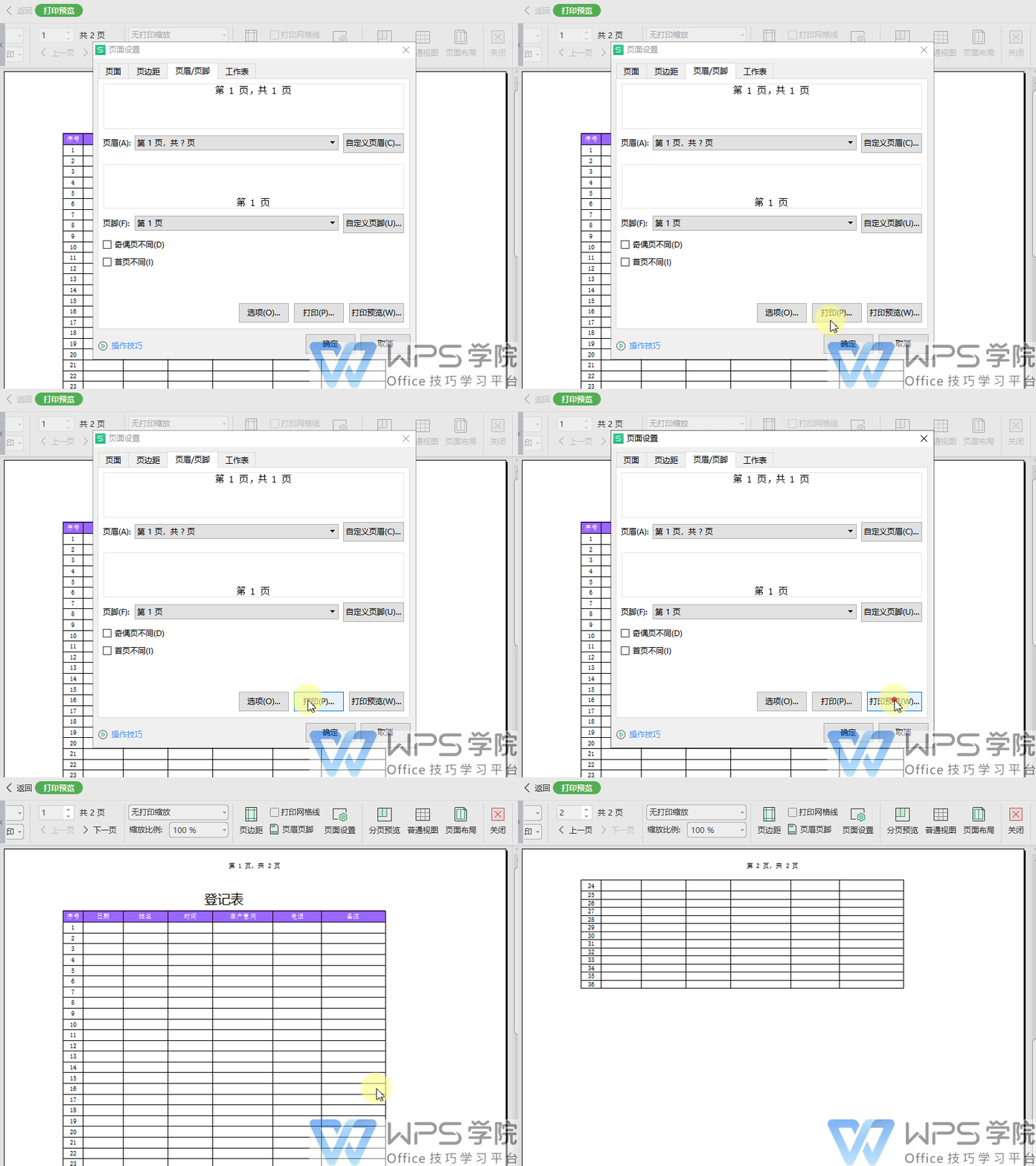
在弹出的「页眉页脚设置」窗口中,勾选「首页不同」
-
点击「确定」
-
首页和正文页的页眉编辑区域独立,分别输入内容即可
四、进阶场景:封面+目录+正文的多级控制
如果需要更复杂的页眉控制(例如:封面无页眉、目录页眉显示“目录”、正文页眉显示章节名),需要在“首页不同”的基础上叠加使用分节符。
| 场景 | 操作方法 | 涉及功能 |
|---|---|---|
| 封面页无页眉,正文统一 | 仅勾选「首页不同」,正文页眉统一编辑 | 首页不同 |
| 封面无页眉,摘要页有特殊页眉 | 在封面与摘要之间插入分节符,分别设置每节的首页不同 | 分节符 + 首页不同 |
| 奇偶页页眉不同 | 额外勾选「奇偶页不同」,分别设置奇数页和偶数页页眉 | 首页不同 + 奇偶页不同 |
五、常见问题排查
问题一:设置“首页不同”后,首页页眉还是显示了内容
可能原因:首页的“首页不同”设置没有生效,或该页之前有分节符导致它不属于文档的“首页”。检查是否在分节符后的节中取消了“同前节”链接,或尝试在首页之前重新插入文档开头并重新勾选。
问题二:正文页码从第2页开始编号
在勾选「首页不同」后,首页的页码默认会被排除。如果第一页的页码仍然显示1,可以删除首页页码,然后在第二页的页码设置中选择“起始页码”为1。
问题三:页码格式无法单独设置
页码属于页脚内容,与页眉是独立元素。进入页脚编辑状态,用同样的“首页不同”逻辑操作即可。
📌 实用延伸:“首页不同”功能不仅适用于封面与正文的分离,还广泛用于合同首尾页的特殊格式、信函的抬头设计、以及需要首尾页独特性的大型报告。掌握这个功能,你至少能应对80%的正式文档排版需求。
