
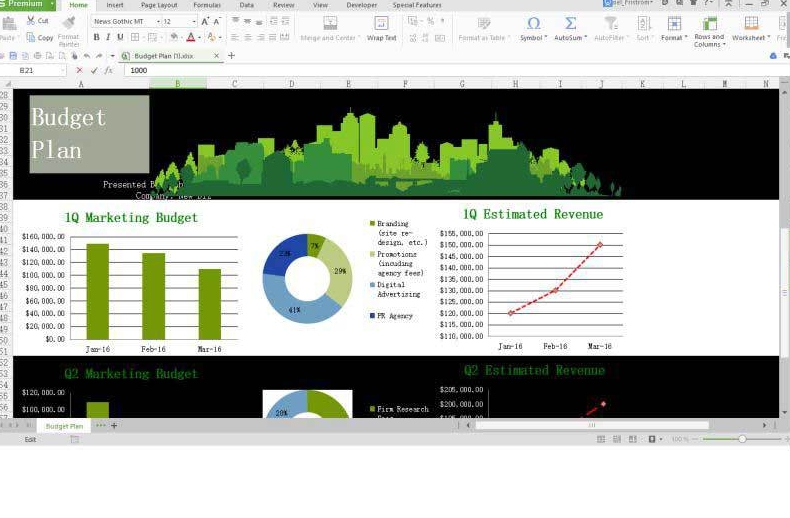
想在Mac上获得最佳的WPS Office文档显示与打印效果?优化字体渲染是关键。本文直接为您提供针对Mac版WPS的字体渲染优化全攻略,涵盖软件内置设置、系统级调整及替代方案,帮助您彻底解决字体模糊、发虚或印刷不清晰的问题。
Mac版WPS字体渲染优化设置详解
WPS Office for Mac 本身提供了一些影响字体显示的设置选项,优先调整这些设置是优化的第一步。
调整WPS内部显示偏好
打开WPS Office,进入“WPS Office”菜单,选择“偏好设置”。在“视图”或“编辑”选项卡中,留意与显示相关的设置。虽然Mac版选项可能不如Windows版丰富,但确保“使用硬件图形加速”等选项处于开启状态,有时能改善渲染流畅度。更重要的是,在“打印”偏好中,确保将默认打印机设置为“输出为PDF”或高质量打印机驱动,这会影响打印时字体的嵌入与替换行为。
确保使用兼容字体
字体兼容性是核心。Mac系统预装的字体(如苹方、Helvetica)与Windows常用字体(如宋体、微软雅黑)并非一一对应。在WPS中编辑文档时,建议:
• 优先选用Mac与Windows共有的字体,例如Arial、Times New Roman、Verdana等。
• 若文档需跨平台使用,可在WPS中将字体嵌入文件(在“文件”->“选项”->“保存”中查找相关设置)。
• 避免使用冷门的第三方字体,或在Mac上安装同名字体包以确保匹配。
系统级字体渲染优化技巧
Mac系统的字体渲染机制与Windows不同,更倾向于在屏幕上保持字体的原始设计形态,有时会牺牲一些锐度。以下系统级调整可以辅助改善观感。
调整Mac显示器设置
进入“系统设置”->“显示器”。确保显示器分辨率设置为“默认”,以获得最佳效果。对于非Retina显示器,可以尝试关闭“字体平滑”或“次像素渲染”(此选项在较新macOS中可能已隐藏),但效果因人而异。对于Retina显示器,macOS的字体渲染通常非常优秀,问题可能更多出在字体匹配上。
安装字体管理工具
使用专业的字体管理工具(如Font Book,或第三方工具)来激活、禁用和管理字体库。过多的激活字体可能造成冲突,导致WPS中字体列表混乱或调用错误。保持字体库整洁,仅激活常用字体集。
配置PDF输出以固化字体
对于需要高保真打印或分享的文档,最可靠的方法是通过WPS的“输出为PDF”功能。在输出PDF的对话框中,选择“高质量打印”选项,并确保勾选了“嵌入所有字体”这一关键选项。这能将文档中使用的字体数据打包进PDF文件,在任何设备上打开都能保持原始设计,彻底解决字体替换导致的渲染差异。
相关软件对比与终极解决方案
如果以上方法仍无法满足你对字体渲染的极致要求,可以考虑以下替代或补充方案。
专业排版软件对比
对于排版要求极高的专业文档(如论文、书籍、宣传册),WPS等办公软件在字体精细控制上可能力有未逮。此时可考虑:
• Adobe InDesign:行业标准的专业排版软件,提供无与伦比的字体控制、OpenType特性支持及打印输出精度。
• Affinity Publisher:一款强大的InDesign替代品,性价比高,同样提供出色的字体渲染和打印控制。
• LaTeX:学术出版领域的标准,完全以代码控制排版,字体渲染极其精确,但学习曲线陡峭。
这些软件能从根本上解决字体渲染问题,但更适合复杂排版场景。
虚拟机或双系统方案
如果工作流严重依赖Windows版WPS的特定字体或渲染效果,最彻底的解决方案是在Mac上运行Windows系统。你可以通过:
• Parallels Desktop或VMware Fusion:在macOS中创建Windows虚拟机,直接运行Windows版WPS。这样可以获得与Windows电脑完全一致的字体渲染效果。
• Boot Camp:在Mac上安装Windows双系统,重启后直接进入完整的Windows环境,性能无损,字体渲染与PC无异。
这是解决跨平台字体差异的“重型”但一劳永逸的方法。
核心推荐:优化工作流
对于大多数用户,最优解是结合上述方法,建立标准化工作流:在WPS for Mac中编辑时,优先使用跨平台字体,最终通过“嵌入字体的PDF”进行分发和打印。对于内部流转的文档,可统一规定使用几种Mac系统预装的优质字体(如苹方、思源黑体),以确保所有同事屏幕上显示一致。记住,清晰沟通和格式规范,往往比技术调整更能高效地解决问题。
FAQ相关问答
在Mac版WPS中,如何解决字体显示模糊或发虚的问题?
首先,请检查WPS内部的显示偏好设置,确保开启了“使用硬件图形加速”选项。其次,最关键的是使用跨平台兼容字体(如Arial、Times New Roman),避免使用仅限Windows的字体。最后,可以尝试调整Mac系统的显示器设置,并确保通过WPS“输出为PDF”功能时勾选“嵌入所有字体”,以固化显示效果。
为了确保打印效果,在Mac上使用WPS编辑文档后最好怎么做?
最可靠的方法是将文档输出为PDF。在WPS的打印或输出PDF对话框中,选择“高质量打印”预设,并务必勾选“嵌入所有字体”选项。这样可以确保文档中使用的字体数据被包含在PDF文件内,无论在哪台电脑上打开或打印,都能保持原始的字体和排版,避免因字体缺失或替换导致的渲染差异。
如果对字体渲染要求极高,除了优化WPS还有什么替代方案?
对于专业排版需求(如论文、画册),建议使用专业软件如Adobe InDesign或Affinity Publisher,它们能提供更精确的字体控制和输出质量。如果工作流必须依赖Windows版WPS的特定渲染效果,可以考虑使用Parallels Desktop等虚拟机软件在Mac上运行Windows系统,从而直接使用Windows版WPS,获得完全一致的显示效果。
